
Как установить Stable Diffusion на компьютер
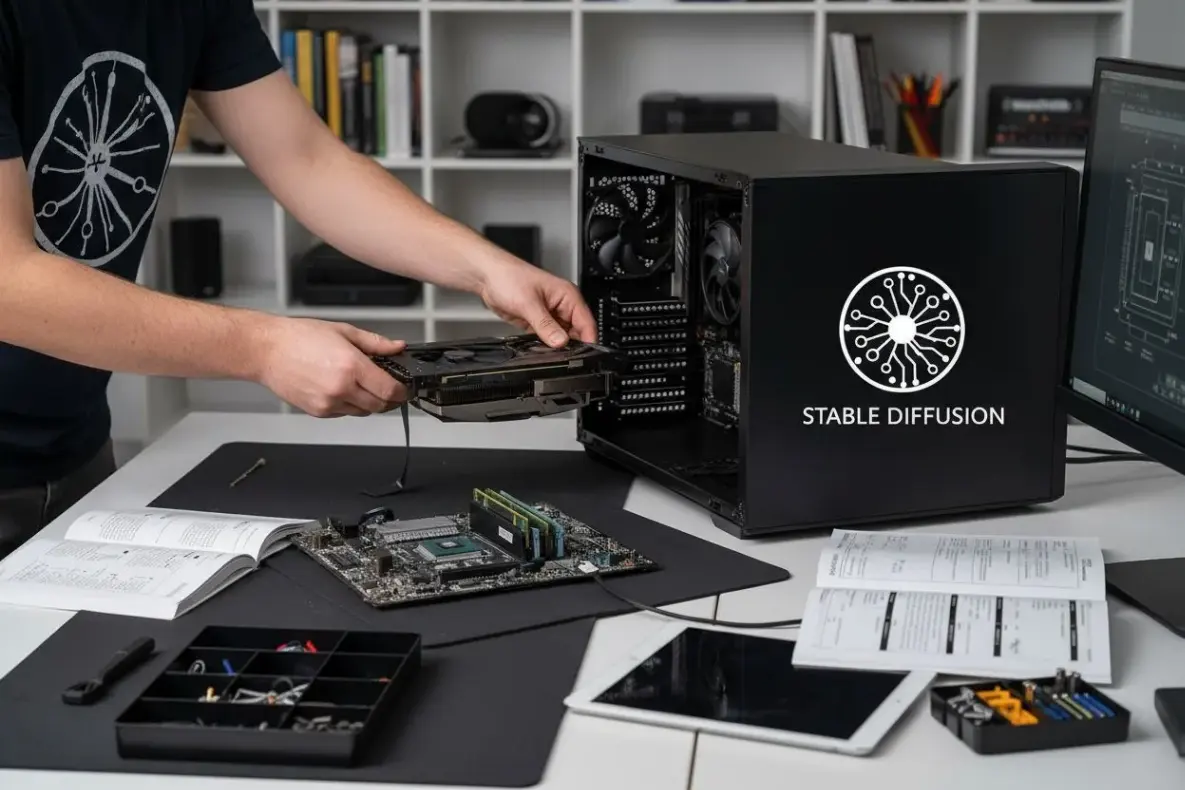
Современные технологии искусственного интеллекта позволяют каждому создавать изображения невероятного качества прямо на своём компьютере. Одним из самых популярных инструментов в этой сфере стала нейросеть Stable Diffusion — мощная система генерации изображений по текстовому описанию. Она используется художниками, дизайнерами, маркетологами и просто энтузиастами, желающими воплотить свои идеи в визуальной форме.
Чтобы начать работать с этой технологией, важно правильно установить её на ПК, настроить зависимости и понимать, как оптимизировать производительность. В этой статье подробно разберём, как установить Stable Diffusion на компьютер, какие есть способы установки и что нужно знать для успешного запуска.
Что такое Stable Diffusion
Stable Diffusion — это генеративная модель, основанная на диффузионных процессах. Она способна создавать изображения высокого разрешения, управляемые текстовыми подсказками, стилистикой и даже примерами других картинок. Главная особенность этой модели — открытый исходный код, что делает её доступной для установки на персональных устройствах без ограничений.
В отличие от облачных решений, локальная установка Stable Diffusion даёт полный контроль над параметрами, скоростью и качеством работы. Это особенно важно для пользователей, работающих с конфиденциальными проектами или желающих избежать ограничений внешних сервисов. Кроме того, при локальной установке можно экспериментировать с различными модификациями и интерфейсами, такими как AUTOMATIC1111, ComfyUI или InvokeAI.
Подготовка к установке Stable Diffusion
Перед тем как приступить к установке, нужно убедиться, что ваш компьютер соответствует системным требованиям. Stable Diffusion — это довольно ресурсоёмкая нейросеть, поэтому слабые устройства могут испытывать трудности при генерации изображений. Основное внимание следует уделить видеокарте, ведь именно GPU выполняет большую часть вычислений.
Минимальные системные требования:
- Операционная система: Windows 10/11, macOS или Linux.
- Процессор: с поддержкой инструкций AVX.
- Оперативная память: не менее 8 ГБ (рекомендуется 16 ГБ).
- Видеокарта: NVIDIA с поддержкой CUDA и не менее 6 ГБ видеопамяти.
- Место на диске: от 10 ГБ свободного пространства.
Для пользователей macOS и Linux установка может отличаться, но принципы остаются схожими: подготовка среды Python, установка необходимых библиотек и загрузка модели.
Установка Python и Git
Stable Diffusion работает через Python, поэтому первым шагом станет установка этой среды. Лучше всего использовать Python версии 3.10 или 3.11, так как более новые версии могут вызывать несовместимости с библиотеками. Также потребуется Git, чтобы загрузить репозиторий проекта.
- Скачайте установщик Python с официального сайта и отметьте галочку «Add Python to PATH» при установке.
- Установите Git — инструмент, позволяющий клонировать репозитории и управлять версиями проектов.
- После установки проверьте работу командой в терминале:
Если обе команды выдают версии, значит всё установлено корректно.
Установка Stable Diffusion WebUI (AUTOMATIC1111)
Самый удобный способ использовать Stable Diffusion — это установка через AUTOMATIC1111 WebUI, графический интерфейс, который позволяет генерировать изображения без сложных команд.
- Откройте терминал или PowerShell.
- Перейдите в папку, где хотите установить проект:
Клонируйте репозиторий:
git clone https://github.com/AUTOMATIC1111/stable-diffusion-webui.gitПерейдите в папку проекта:
cd stable-diffusion-webuiЗапустите установку:
webui-user.bat
Скрипт автоматически установит все зависимости, включая PyTorch и необходимые библиотеки. После завершения процесса в браузере откроется интерфейс по адресу http://127.0.0.1:7860/.
Настройка модели и файлов весов
Stable Diffusion использует так называемые «веса» — файлы, содержащие обученные параметры модели. Без них нейросеть не сможет работать. Эти файлы имеют расширения .ckpt или .safetensors. Их можно поместить в папку models/Stable-diffusion внутри проекта. После этого они автоматически появятся в интерфейсе WebUI.
Поддерживаемые форматы моделей
Stable Diffusion поддерживает множество форматов и версий:
- SD 1.5 — классическая стабильная версия;
- SD 2.1 — улучшенная детализация и точность;
- SDXL — последняя и наиболее продвинутая модель.
Выбор зависит от задач: для художественных изображений подойдёт SDXL, а для генерации контента с текстовыми элементами — SD 1.5.
Оссновные параметры установки
Перед продолжением рассмотрим основные шаги установки в виде таблицы, которая поможет систематизировать процесс.
| Этап установки | Описание | Инструменты |
|---|---|---|
| Подготовка среды | Проверка системных требований, установка Python и Git | Python, Git |
| Загрузка проекта | Клонирование репозитория Stable Diffusion | Git |
| Установка зависимостей | Автоматическая установка библиотек при первом запуске | webui-user.bat |
| Добавление модели | Перемещение файлов весов в папку проекта | .ckpt, .safetensors |
| Запуск интерфейса | Открытие WebUI в браузере |
Эта таблица помогает быстро вспомнить порядок действий при установке Stable Diffusion и может использоваться как краткая инструкция при переустановке системы или настройке нового ПК.
Установка дополнительных компонентов
После установки основного интерфейса можно добавить расширения, улучшающие работу Stable Diffusion. Например, плагины для текстур, автоматической очистки памяти, дополнительных фильтров и улучшения интерфейса. Всё это доступно через вкладку Extensions внутри WebUI.
Также важно обновлять PyTorch — основную библиотеку, на которой работает Stable Diffusion. Это повышает совместимость и производительность. Для обновления достаточно открыть терминал и ввести:
Возможные ошибки при установке
Некоторые пользователи сталкиваются с ошибками при первом запуске. Наиболее распространённые из них связаны с несовместимостью драйверов видеокарты или отсутствием необходимых библиотек.
Перед установкой убедитесь, что у вас установлены последние драйверы NVIDIA и пакет CUDA. Если при запуске появляется ошибка «CUDA out of memory», попробуйте уменьшить размер изображения в настройках WebUI или активировать параметр —medvram.
Работа с интерфейсом Stable Diffusion
После успешного запуска вы увидите интерфейс, состоящий из нескольких вкладок. Основная вкладка txt2img отвечает за генерацию изображений по текстовому запросу. Здесь вы вводите описание (prompt), задаёте разрешение, количество шагов и стиль.
Интерфейс также позволяет использовать img2img — режим, при котором вы загружаете изображение и модифицируете его с помощью текста. Этот режим полезен для редактирования и доработки уже созданных визуальных элементов.
В одном из разделов интерфейса есть множество параметров, которые могут сбить с толку новичков, поэтому приведём небольшой список ключевых настроек, которые важно освоить в первую очередь.
Основные параметры для начала работы:
- Prompt — текстовое описание, определяющее результат.
- Negative Prompt — исключения, позволяющие избегать нежелательных элементов.
- Sampling Steps — количество итераций (чем больше, тем точнее результат).
- CFG Scale — степень соответствия текста и результата.
- Seed — фиксирует случайность, позволяя повторять результат.
Этот список поможет начинающим пользователям быстро освоиться с интерфейсом и понять, как влияет каждая настройка на итоговое изображение.
Оптимизация производительности
Чтобы Stable Diffusion работала быстрее и стабильнее, можно внести несколько изменений в конфигурацию. В первую очередь стоит ограничить использование видеопамяти и активировать опцию xformers, которая ускоряет вычисления.
Для включения оптимизации:
Откройте файл webui-user.bat в текстовом редакторе.
Добавьте строку:
set COMMANDLINE_ARGS=—xformersСохраните изменения и перезапустите WebUI.
Кроме того, полезно отключить ненужные плагины и снизить разрешение предварительного просмотра. Это особенно актуально для ноутбуков или ПК с видеокартами начального уровня.
Альтернативные способы установки
Не всем пользователям подходит метод через AUTOMATIC1111. Существует несколько других вариантов:
- ComfyUI — визуальный интерфейс на основе узлов, позволяющий собирать генерацию в виде блок-схем.
- InvokeAI — лёгкая альтернатива с упором на стабильность и производительность.
- StableSwarmUI — ориентирован на продвинутых пользователей и работу с несколькими моделями одновременно.
Каждый из этих интерфейсов имеет свои преимущества, но для большинства новичков WebUI остаётся наиболее понятным и универсальным решением.
Использование Stable Diffusion для генерации контента
После успешной установки вы можете создавать изображения для любых задач — от иллюстраций и логотипов до реалистичных портретов и концепт-арта. Главное — научиться формулировать точные текстовые запросы.
Например, запрос “a futuristic city at sunset, ultra detailed, cinematic lighting” создаст реалистичное изображение города будущего. Чем точнее вы описываете детали, тем лучше результат.
Кроме того, можно использовать сторонние модели LoRA и Embeddings, чтобы улучшать стиль или обучать нейросеть под собственные нужды. Эти файлы подключаются через WebUI и позволяют формировать уникальные стилистические образы.
Решение проблем при запуске
Если Stable Diffusion не запускается, стоит проверить следующие моменты:
- наличие всех зависимостей (torch, transformers, diffusers);
- корректность путей к файлам весов;
- права доступа к директории;
- соответствие версии Python.
В случае критических ошибок можно удалить папку venv в корне проекта и перезапустить установку — среда создастся заново.
Заключение
Stable Diffusion — это не просто инструмент для генерации изображений, а целая экосистема творчества и экспериментов. Правильная установка на компьютер открывает путь к использованию всех возможностей нейросети без ограничений. Важно внимательно соблюдать последовательность шагов, следить за обновлениями библиотек и не бояться пробовать новые интерфейсы и плагины.
Благодаря открытости кода и сообществу разработчиков Stable Diffusion продолжает развиваться, предлагая пользователям всё более гибкие и удобные способы генерации контента. После установки вы сможете создавать визуальные шедевры буквально за минуты, комбинируя искусство и технологии.